
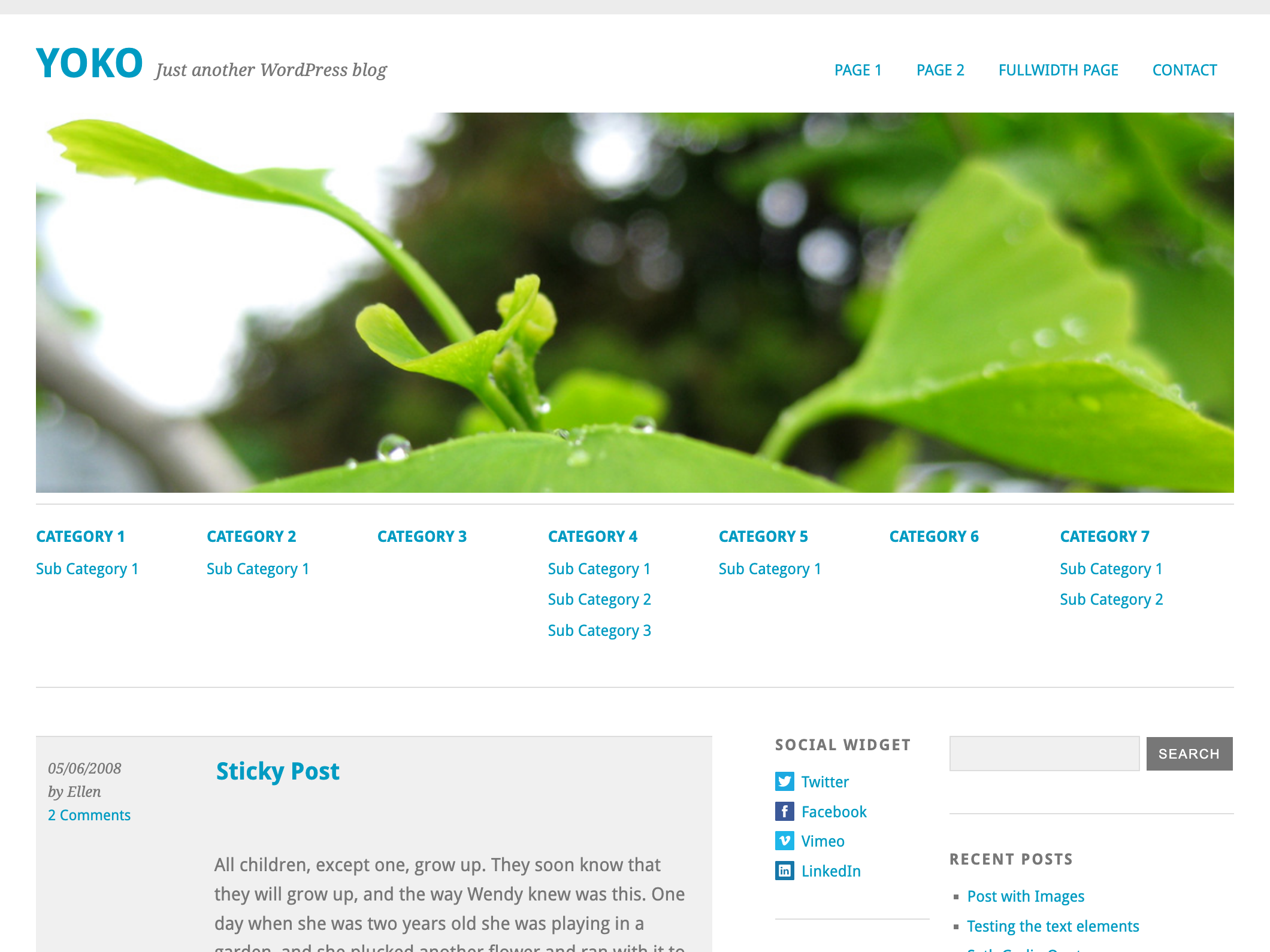
Zuletzt aktualisiert im August 2026. Geprüft mit WordPress 7 und PHP 8, Theme-Version 1.2.9.
Live-Demos ansehen
Theme herunterladen
Hat dir das gefallen? Dann abonniere unseren Newsletter oder folge uns auf YouTube. Das kostet nichts und hilft uns mehr als alles andere. Wir machen das seit 2009, und wir machen weiter.Hat dir das gefallen? Dann folge uns auf YouTube. Das kostet nichts und hilft uns mehr als alles andere. Wir machen das seit 2009, und wir machen weiter.
Yoko ist ein dreispaltiges Blog-Theme, das bei schmalerem Bildschirm auf zwei und dann auf eine Spalte zusammenfällt, mit Beitragsformaten für kurze Einträge. Es ist ein klassisches Theme und wird auf seiner eigenen Optionsseite eingerichtet.
Das Yoko Theme im Überblick


Tablet PCs im Hochformat und Smartphones, einspaltiges Layout.
Die Theme-Features
- Responsive Layout mit CSS3 Media Queries: Das Theme-Layout passt sich der jeweiligen Bildschirmgröße an. Optimal für die Ansicht auf Tablet PCs und Smartphones.
- HTM5 (Fallback für Internet Explorer < 9)
- Individuelle Linkfarbe, Headerbild, Hintergrund und Logobild
- Zusätzliches Navigationsmenü (Sub Menu) unter dem Headerbild
- Theme-Optionsseite im Adminbereich
- Yoko Social-Links Widget mit Mini-Icons (RSS, Twitter, Facebook, Flickr, Vimeo, LinkedIn, Delicious Icons)
- Artikel-Formatvorlagen (post formats) für Standard, Aside, Gallery, Link, Video, Image und Quote (WordPress 3.1 wird benötigt)
- verschachtelte Kommentare (threaded comments)
- Artikel-Vorschaubilder (post thumbnails)
- CSS-Styling für das Contact Form 7 Formular-Plugin
- Verwendung der Google Web-Fonts Droid Sans und Droid Serif
- Theme ist zur Übersetzung vorbereitet (derzeit ist Yoko in Englisch, Deutsch und Französisch übersetzt)
Die Theme-Optionen erklärt
Du kannst dir das WordPress-Theme Yoko über den Download-Button oben im Artikel herunterladen. Den entzippten Theme-Ordner „Yoko“ lädst du dann, am besten mit Hilfe eines FTP-Upload Programms (z.B. das kostenlose Filezilla), in den Themes-Ordner (http://deinedomain.de/wp-content/themes/…) hoch. In deinem WordPress-Adminbereich kannst du jetzt unter Designs / Themes das Yoko-Theme auswählen und aktivieren.
1. Individuelle Link-Farbe und Logobild
Über die Theme-Optionsseite (Design / Theme Optionen) kannst du eine individuelle Linkfarbe bestimmen und dein eigenes Logobild im Headerbereich einfügen.

Wenn du deine Linkfarbe als Hexwert eintippst (z.B. #009BC2) musst du darauf achten, dass du das #-Zeichen mit angibst. Alternativ kannst du auch red, green, blue… als Farbwerte angeben.
Für dein Logobild kannst du ein individuelles Format wählen. Dein fertiges Logobild lädst du dann im .jpg oder .png Format über die WordPress-Mediathek hoch. Dort kopierst du die URL des Bildes. Diese URL fügst du dann einfach in den Theme-Optionen ein.
2. Individuelle Kopfzeile (Header)
Um ein eigenes Headerbild einzufügen, wählst du im Adminbereich unter Design den Punkt Kopfzeile aus.

Hier kannst du entweder eines der vorgegebenen Headerbilder von Yoko auswählen oder du lädst deinen eigenen Header hoch. Dein Bild sollte bereits passend auf die Größe 1102×350 Pixel zugeschnitten sein.
Mit Hilfe des Buttons Kopfzeilen-Bild entfernen hast du außerdem die Möglichkeit komplett auf ein Headerbild zu verzichten.
3. Individueller Hintergrund
Unter Design / Hintergrund kannst du eine andere Farbe oder ein Hintergrund-Bild für deinen Blog wählen.

Mit Hilfe des Farbwählers beim Link „Wähle eine Farbe“ kannst du deine Farbe direkt auswählen. Wenn du ein Bild als Hintergrund nutzen möchtest, kannst du dieses horizontal und vertikal wiederholen, um so ein Muster zu erzeugen. Dein Bild könnte z.B. nur eine Größe von 100×100 Pixel haben und sich dann wie Kacheln wiederholen. Auf diese Weise ist deine Bilddatei nicht so groß und deine Webseite kann schnell im Browser laden.
4. Anpassung der Hauptnavigation
Um die Hauptnavigation oben rechts im Theme-Layout anzupassen, kannst du die individuelle Menü-Funktion von WordPress nutzen.

Unter Design / Menüs kannst du dir ein individuelles Menü aus benutzerdefinierten Links, Seiten und Kategorien anlegen und dieses dann im Optionsfeld „Anordnung im Theme“ oben links im Adminbereich als Hauptnavigation auswählen. Dein Menü erscheint jetzt automatisch in der Navigation oben rechts im Theme-Layout.
5. Zusätzliches Navigationsmenü (Sub Menu)
Ein weiteres Yoko-Feature ist das zusätzliche Menü unterhalb des Headerbildes.

Über die Individuelle Menüfunktion (seit WordPress 3.0) kannst du so ein weiteres Menü mit jeder Menge Platz für Untermenüpunkte nutzen. Um das Sub Menu zu aktivieren, wählst du in deinem WordPress-Adminbereich unter Design den Punkt Menüs aus. Lege hier ein neues Menü mit dem Namen »Sub Menu« an und füge Kategorien, Seiten oder individuelle Links ein. Nachdem du dein neues Menü gespeichert hast, wird es im Theme angezeigt.
6. Artikel-Formatvorlagen (Post Formats, seit WordPress Version 3.1)
Yoko unterstützt die Artikel-Formatvorlagen Standard, Aside (kurze Notiz), Gallery (Bildergalerie), Link, Video, Image (einzelnes Bild) und Quote (Zitat). Während des Anlegens eines neuen Artikels wählst du das gewünschte Format einfach im Feld „Artikel-Formatvorlage“ aus.

Die einzelnen Formate werden dann in der Artikel-Übersicht deines Blogs individuell angezeigt.

7. Artikelbilder (Post Thumbnails)
Für deine Artikel kannst du auch individuelle Artikel-Vorschaubilder (thumbnails) nutzen.

Die Vorschaubilder haben das Format 140×140 Pixel (größere Bilder werden automatisch verkleinert). Beim Anlegen eines Artikels lädst du dein Vorschaubild über die Funktion „Artikelbild“ im Adminbereich von WordPress an.
8. Das Social-Links Widget
Das Yoko Theme hat ein individuelles Social-Links Widget. So kannst du in einer der beiden Sidebars auf deine weiteren Profile im Internet verweisen.

Um das Social-Links Widget zu verwenden, ziehe unter Design / Widgets das Yoko Social Links Widget in die Sidebar 1 oder die Sidebar 2. In den Widget-Einstellungen kannst du jetzt den Titel des Sidebar-Elements, sowie individuelle Link-Texte und die URLs zu deinen Online-Profilen eintragen.
9. Autorenfeld
In der Einzelansicht eines Artikels kannst du ein Autorenfeld mit Gravatarbild und Autoreninfo anzeigen.

Um diese Option zu nutzen, füllst du einfach einen Text unter „Biographische Angaben“ in den Profil-Einstellungen unter Benutzer ein. Das Autorenfeld erscheint dann automatisch unter jedem Artikel.
10. Verschachtelte Kommentare
Das Yoko-Theme unterstützt verschachtelte Kommentare (threaded comments). Das bedeutet auf jedes Kommentar kann über den Antworten-Link direkt geantwortet werden. Die Antwort-Kommentare werden im Layout eingerückt dargestellt. Eine Demo der Threaded-Comments Funktion kannst du dir in der Yoko Live-Demo anschauen.
11. Theme Übersetzung
Yoko ist für die Theme-Übersetzung vorbereitet. Derzeit ist das Theme in Englisch und Deutsch übersetzt. Weitere Sprachen oder Änderungen in der Übersetzung kannst du mit Hilfe des WordPress-Plugins „Codestyling Localization“ vornehmen. Auf der Plugin-Homepage findest du eine sehr nützliche Dokumentation zur Verwendung des Plugins.
12. Individuelle Theme-Anpassungen mit Hilfe eines Child Themes
Falls du das Yoko-Theme noch weiter individuell anpassen möchtest und z.B. die Styles in der style.css Datei ändern willst, solltest du am besten ein eigenes Child Theme für deine Anpassungen anlegen. Auf diese Weise gehen deine eigenen Anpassungen bei einem späteren Update von Yoko nicht verloren bzw. werden überschrieben. Im Artikel „WordPress Theme-Anpassung mit Hilfe eines Child Themes“ findest du eine Anleitung, um dein Child Theme anzulegen.
Wir hoffen dir gefällt das Yoko WordPress-Theme. Wenn du Fragen zum Theme hast oder einen Fehler im Theme entdeckst, schreibe uns doch am besten einen Kommentar oder fülle unser Kontaktformular aus. Wir freuen uns sehr über dein Feedback, weitere Anregungen und Fragen!

227 Kommentare
Sehr cool! Vielen Dank!
Muss ich doch mal wirklich ein neues Blog damit starten.
wow, das ist wirklich sehr schön geworden!
Ich glaube aus iAri wird iYoko :)
Wow… klasse!
Vielen Dank! :)
Hallo Ellen,
das ist richtig toll geworden, gefällt mir sehr gut. Freue mich gleich Heute Abend damit mal ein wenig zu experimentieren. :)
Da du in den letzten Wochen ja schon soviel über responsive webdesign und media queries geschrieben hast, wäre es möglich das du was zum Thema Printlayout schreiben könntest? Das würde mich noch brennend interessieren wie man sein Theme Druckfertig aufbereitet.
Danke für die schicke Theme!
Florian
Gefällt! :-) Muss ich mir auf jeden Fall mein ein bisschen genauer anschauen.
Wow, tolle Arbeit!
Wow,
sehr vielversprechendes und gut durchdachtes Theme. Vielleicht nicht für jeden Zweck, aber ich kann mir für das prominente Menü tolle Einsatzmöglichkeiten vorstellen.
Danke und weiter so!
Carsten
Wow, das ist wirklich hübsch :)
Hübsch. Sehr schick.
Gefällt mir sehr gut euer Theme :)
Tolles Theme! :)
@alle:
Vielen herzlichen Dank für das tolle Feedback! Wir freuen uns riesig, dass Euch Yoko so gut gefällt :-)
Ich habe das Theme gerade auch schon bei wordpress.org eingereicht, damit Yoko zukünftig dann auch direkt über den Adminbereich installiert und upgedatet werden kann. Wenn Fragen oder Bugs auftauchen, sagt uns doch bitte bescheid :-)
Viele Grüße,
Ellen & Manuel
Hi,
kann es sein, daß Yoko das Theme ist was dann bei deinen WordPress-Theme-Tut´s am schluß raus kommt? Ich denke mal (gleicher Name usw.) – Bin gespannt, was dann bei mir am Ende raus kommt!
Antwort an Björn
Hallo Björn,
ja, ich nutze für das Video-Tutorial das Yoko-Theme als Vorlage. Aber natürlich werde ich auch versuchen das Tutorial möglichst so zu gestalten, dass man anhand des Tuts dann auch verschiedene eigene WordPress-Themes basteln kann :-)
Viele Grüße,
Ellen
Antwort an Ellen
Mal abgesehen davon, ist Yoko wirklich ein sehenswertes, tolles Template!
Gratulation! Viel Arbeit, die wirklich professionell aussieht! Gefällt mir sehr! viele Grüße, tina
Vielen Dank für das super Theme und die gute Anleitung. Ich werde das morgen einmal direkt für ein privates Projekt umsetzen. Da freu ich mich jetzt schon drauf!
WOW !!!!!!! Hammer. Einfach super. Vielen Dank.
Umgestellt von Ari auf Yoko: http://padlive.de/
Fantastisch. Was für eine tolle Arbeit. Vielen herzlichen Dank!
Sehr, sehr schön, mal wieder tolle Arbeit. Hätte ich euer Ari nicht schon so sehr angepasst, wäre ich fast am Überlegen, nochmals umzusteigen. :)
@Benjamin: Was wäre das Leben ohne die Denk- und Bastelanstöße von Ellen und Manuel. ^^
Antwort an Horst
Auf jeden Fall wäre es deutlich umständlicher. :)
TOP, Danke, das erspart mir vermutlich die Arbeit (m)ein Theme selber zusammenzubauen. Und ehrlich gesagt finde ich Yoko auch schöner, als euer Blog-Design ;-)
Super, neues Thema. :)
Vielen Dank dafür.
Eine Frage bitte?
Bei mir erscheint eine Fehlermeldung: bei der Vorschau und auch Aktivierung: Fatal error: Call to undefined function get_post_format() in /is/htdocs/wp1#####0_QU######02/frankstephan/wp-content/themes/yoko/index.php on line 16
Hast du dazu bitte einen Tipp.
Danke.
Antwort an Frank
Hallo Frank,
hmm, komisch, nutzt du denn eine aktuelle WordPress-Version? Die Post Formats werden ja erst ab Version 3.1 unterstützt. Vielleicht könntest du das Theme auch noch einmal online testen und mir einen Link schicken, dann schaue ich mal rein…
Viele Grüße,
Ellen
Antwort an Frank
Liebe Ellen, sorry, sorry und nochmals sorry. :)
Ich hatte mich schon gewundert – allgemeine Begeisterung wohin man schaut – und bei mir das. Selbstverständlich hast du Recht; ich hatte zwar die Plugins alle aktuell aber WP selbst war noch bei 3.0.4. – Update sofort durch geführt auf 3.1.2 – seither einwandfrei.
Nochmals Danke für das coole Theme. :D
Antwort an Frank
Super, dass die Theme-Installation doch noch geklappt hat :-)
Hallo,
ich habe eben mein Blog umgestellt. Gefällt mir sehr gut, nur werden auf der Startseite die ganzen Artikel ausgegeben. Was muss ich umstellen um nur den „Excerpt“ zu bekommen?
Auf jeden Fall schon mal Danke!
Gruß
Marco
Antwort an Marco
Hallo Marco
im content.php. Zeile 27 änderst du
<?php the_content( __( ‚Continue Reading →‘, ‚yoko‘ ) ); ?>
[/php]
zu
<?php the_excerpt(); ?>
[/php]
Momentan ist es nur für die Archiv und Suchseite auf den Excerpt eingestellt (Zeile 24/25 im content.php).
Antwort an Claudio
Hallo Marco, Hallo Claudio,
Claudio hat ja schon die Änderungen im Code angegeben (sorry, dass es den Code erst erschluckt hatte).
Eine weitere Alternative wäre den more-link beim Schreiben deiner Artikel zu nutzen. So könntest du selbst bestimmen, an welcher Stelle der Weiterlesen-Link erscheint. Dieser Methode ist also etwas flexibler, als die excerpt-Funktion :-)
Viele Grüße,
Ellen
Antwort an Claudio
Und was muss man machen, wenn man einen anderen readmore-Text als „Weiterlesen –>“ haben möchte. Ich habe bereits versucht „Continue Reading“ in der content.php anzupassen. Leider ohne Erfolg.
Liebe Grüße,
Barbara
Ellen, toll, einfach toll! Bookmarks sind raus.
Lieben Gruß,
Jonathan
Ein wirklich grandioses Theme. Vielen Dank!
Hattet Ihr eigentlich meine Anfrage übers Kontaktformular bekommen?
Antwort an Antje
Hallo Antje,
ja, ich hatte dir gleich zurück geschrieben. Deine Mail-Adresse war glaube ich die, deines anderen Blogs. Hast du meine Nachricht inzwischen bekommen?
Viele Grüße,
Ellen
Antwort an Ellen
Hallo Ellen,
nein ich habe leider nichts bekommen. Vielleicht hat das Internet sich verschluckt ;)
Kannst du sie mir bitte noch mal schicken :)
LG
Antje
Antwort an Ellen
Ich habe in diesem Kommentar mal eine andere Mailadresse da gelassen – vielleicht kommt es da an. Ich habe nämlich immer noch nichts bekommen :(
Echt komisch da ich ja auch die Kommentare hier abonniert habe und die kommen auch an.
Antwort an Ellen
Hmmm da ich immer noch keine Email von euch bekommen habe – wäre es lieb wenn ihr mir hier mit einem einfachen -ja- oder -nein- antworten könntet :)
Eine Sache ist mir noch aufgefallen. Im MS Live Writer wird das Template irgendwie nicht korrekt dargestellt. Aber das nur so als Info.
Nutzt hier irgendjemand von Euch den MS Live Writer?
Welchen Editor nutzt ihr denn in wordpress, wenn ihr eure Artikel via Backend schreibt?
Antwort an Artur
Hallo Artur
ich denke die meisten nutzen die Administration von WordPress über den Browser. Einige vielleicht noch die iPhone/iPad App, wenn sie unterwegs sind. Verglichen mit andern OpenSource CMS (ja ich finde, WordPress ist mittlerweile ein CMS) ist WordPress so ziemlich allen eine Nasenlänge voraus.
Antwort an Claudio
Ja vielleicht sollte ich mir die Erstellung meiner Artikel im Backend angewöhnen. Danke für Deine Antwort.
Antwort an Artur
Hallo Artur,
vielen Dank für deinen Hinweis, den MS Live Writer habe ich selbst noch nicht getestet. Ich schaue aber mal, was ich da machen kann.
Selbst nutze ich auch den Editor direkt im Admin oder wie Claudio gesagt hat, die mobile WordPress-App für Android :-)
Viele Grüße,
Ellen
Antwort an Ellen
Danke Ellen. Und DANKE nochmal für das tolle Theme.
Wunderwunderschön, ich zöge meinen Hut, wenn ich denn einen trüge! Ich hab zwar erst vor einem Monat auf das «Minimalist»-Theme von xtreme-theme.com umgestellt und dafür sogar bezahlt, aber Yoko gefällt mir noch viel besser und passt vor allem besser zu http://www.velofahrer.ch.
Eine Frage: Die Menüs gehen nicht mit Dropdown? Das wäre drum schön für die Menüleiste über dem Headerbild. Menüs mit Untermenüs sehen dort nicht schön aus.
Herzliche Grüsse!
Antwort an Dominik
Hallo Dominik,
vielen Dank für dein Feedback zu Yoko :-) Auf Grund der Optimierung auch für mobile Geräte haben wir bei Yoko auf die DropDown-Menüs verzichtet und statt dessen die weitere Menüfunktion unter dem Header-Image eingeführt.
Eventuell wird es aber in einem zukünftigen Update auch noch eine Dropdown-Option für das Haupt-Menü geben :-)
Viele Grüße,
Ellen
Antwort an Ellen
Hallo Ellen, vielen Dank, ich hab meinen Blog nun mal auf die Schnelle umgestellt: http://www.velofahrer.ch. Das Feintuning fehlt natürlich noch. Drei Fragen:
a) Weshalb wird mein Favicon plötzlich blau? Ich hatte vorher ein gelbes Quadrat.
b) Die Icons neben meinen Links (rechte Sidebar, unten) scheinen in der Breite keinen Platz mehr zu haben, obwohl mir die Spalte breit genug erscheint.
c) Yoko scheint Standard-Widgets zu platzieren, obwohl diese im Dashboard gar nicht angezeigt werden.
Schliesslich: Wo ist der Paypal-Button? Ich bin durchaus der Meinung, dass man für sowas Tolles auch mal ein bisschen was springen lassen soll. Ich würde das jedenfalls gerne tun.
Gruss und Dank, Dominik
Antwort an Dominik
Hallo Dominik,
vielen Dank für dein Feedback zu Yoko :-)
Zu deinen Fragen:
a) Wenn du das Theme auf die aktuelle Version 1.0.2 updatest, sollte dein Favicon wieder zu sehen sein (das Update kannst du einfach über den Adminbereich durchführen).
b) Ich schaue noch einmal, ob die verrutschten Icons noch ein Bug im Theme-Code sind. Dann gebe ich noch einmal bescheid und werde es beim nächsten Update beheben.
c) Ja, es sind ein paar Standard-Widgets über die Theme-Datei sidebar.php eingetragen, damit die Sidebars nicht leer sind. Sobald du deine eigenen Widgets einfügst, sollten diese aber verschwinden. Alternativ kannst du auch in der sidebar.php die aside-divs löschen.
Es freut uns übrigens sehr, dass dir unsere Arbeit so gut gefällt, dass du einen kleinen Beitrag als Dankeschön spenden möchtest. Das ist wirklich super nett von dir. Bisher haben wir leidern noch keinen Spenden-Button, vielleicht könnten wir ja einen in die Sidebar hier auf dem Blog integrieren :-)
Viele Grüße,
Ellen
Antwort an Ellen
Hallo Ellen, bin gerade erst über diesen Beitrag gestoßen.
Bei meiner Seite wird unter dem Header kein weiteres Menü ausgegeben. Muss ich da etwas einstellen?
Hallo Ellen
ein weiteres simples und sehr sorgfälltig gestaltetes Theme. Morgen kommt noch ein Artikel von mir zu Media Queries und auch noch ein kleiner Verbesserungsvorschlag. Falls es irgendwie möglich ist.
Liebe Grüsse
Claudio
Antwort an Claudio
Hallo Claudio,
vielen Dank für dein Feedback zu Yoko. Ja klar, über Verbesserungsvorschläge würden wir uns auf jeden Fall sehr freuen, nur her damit :-)
Viele Grüße,
Ellen
Guten Morgen,
erstmal ein großes Lob an euch für dieses sehr feine Theme.
Dann habe ich noch eine Frage bzgl. des Tweet- und AddThis-Buttons.
Habt Ihr das als Plugin oder manuellen Code gemacht?
Und wie bekomme ich die beiden Buttons genauso platziert wie auf eurem blog?
Viele Grüße
Markus
Antwort an Markus
Hallo Markus,
vielen Dank für dein Feedback zum Theme :-)
Den Tweet und addthis Button haben wir bei uns manuell in der content-single.php Zeile 20 eingefügt. Unser Code sieht dann folgendermaßen aus:
<div class="social-btn-top">
…hier tweet-button code…
…hier addthisbutton code
</div><!– end social-btns-top –>
[/php]
Den Code für den Tweet-Button bekommst du auf der Webseite http://twitter.com/about/resources/tweetbutton und den addthis-Button kannst du dir auf der Webseite https://www.addthis.com/get-addthis generieren. Hier haben wir nur den einzelnen addthis-Button gewählt (unter Optionen / Styles), da beim Twitter-Button über addthis in den Retweets immer „via @addthis“ erscheint.
Im Stylesheet benötigst du dann noch die Styles:
#content .single-entry-header .social-btn-top {
margin:7px 0 0;
padding:0;
}
#content .single-entry-header .social-btn-top iframe.twitter-share-button {
width: 100px;
float: left;
overflow: hidden;
}
#content .single-entry-header .social-btn-top a.addthis_counter {
margin: 3px 0 0;
}
[/php]
Ich hoffe die Erklärung hilft dir bei der Umsetzung weiter.
Viele Grüße,
Ellen
Antwort an Ellen
Hallo Ellen,
das hat mir sehr geholfen. Werde jetzt noch versuchen den Facebook-Button genauso zu integrieren.
Ist es eigentlich möglich die Buttons auch auf der Startseite bei den Artikeln unterhalb der „entry-details“, „entry-date“ und „entry-author“-Angaben einzubinden?
Da wäre es untereinander recht interessant.
Gruß
Markus
@Claudio: Vielen Dank, auch wenn der Code nicht lesbar war, konnte ich mir denken was du meinst!
Jetzt habe ich doch noch eine Frage, gibt es eine Begrenzung der Punkte beim Submenu? Ab einer gewissen Anzahl an Seiten, kann ich keine weiteren mehr speichern. Sprich, wenn ich das Menu speichere, schmeißt er den untersten Punkt raus.
Antwort an Marco
Hallo Marco,
eigentlich gibt es keine Begrenzung. Ich werde aber noch einmal überprüfen, ob sich hier eventuell noch ein Bug eingeschlichen hat. Ich gebe dann noch einmal bescheid, wenn ich eine Lösung habe :-)
Viele Grüße,
Ellen
PS: Wenn du die Excerpts auf der Startseite auch bei den Post Formats (z.B. gallery) anzeigen möchtest, kannst du auch bei content-gallery.php, content-video.php etc. die Code-Zeilen (siehe Kommentar von Claudio) anpassen :-)
Liebe Ellen, was ich schon immer mal fragen wollte und was bei Yoko auch der Fall ist.
Ist es wirklich beabsichtigt, wenn ich ein Image im Text einfüge, dass der Text direkt am Bild dran klebt – also wirklich kein Abstand bspw. von 5 oder 10px dazwischen vorhanden ist.
Danke und lieben Gruß
Frank
Antwort an Frank
Hallo Frank,
eigentlich ist schon ein Abstand zum Bild bei der Verwendung von Captions angedacht. Schau doch einmal im Images-Artikel in der Yoko Live-Demo nach, da habe ich einige Beispiele für Bilder im Artikel eingefügt:
http://yoko.elmastudio.de/category-1/post-with-images/
Viele Grüße,
Ellen
Hallo,
das ist wahrlich ein Wunder, hatte ich nicht letztens noch darüber nachgedacht, ob ich das Template nicht mal anfragen kann. Und zack, da ist es ja.
Kleine Frage aber doch: Das headerbild ist mir etwas zu groß, kann man das wie beim TwentyTen einfach in der functions umschreiben?
Antwort an David
Hallo David,
freut mich, dass du das Yoko-Theme verwenden möchtest :-) Ja, das Headerbild kannst du genau wie beim TwentyTen in der Höhe anpassen, indem du in der functions.php / Zeile 69 den Pixelwert änderst.
Viele Grüße,
Ellen
Antwort an Ellen
Hey Ellen, vielen Dank, habe es gestern auch schon gefunden. Ist wirklich eines der besten Themes die ich so kenne, so zumindest mein erster Eindruck :)
Antwort an Ellen
Da tut sich aber gar nichts, wenn ich die Höhe z.B. auf 250 px ändere. Geht das nur, wenn auch das Bild genau diese Höhe hat bzw. wird ein höheres Bild nicht automatisch zusammengepresst? (Ich weiss, das sähe natürlich nicht schön aus, ich wollte es aber auch nur mal ausprobieren.)
Antwort an Dominik
Hat sich erledigt, mit ein bisschen Pröbeln hab ichs rausgefunden. Danke!
Antwort an Dominik
Hallo Dominik, für einige andere wie auch für mich selbst, wäre sicher die Beschreibung des Lösungswegs hilfreich.
Eventuell kannst du diesen ja noch nachreichen.
Hallo, leider kann ich das Theme nicht downloaden, es erscheint eine Fehlerseite. :-( Wird das wieder irgendwann funktionieren? Auf jeden Fall gefällt mir eure Arbeit sehr.
Antwort an Peter
Hallo Peter,
vielen Dank für dein Feedback! Sorry, ich hatte vorhin kurz ein Update der zip-Datei rein genommen, da war der Download kurze Zeit nicht verfügbar. Jetzt funktioniert der Download-Button aber wieder :-)
Viele Grüße,
Ellen
Hallo Elmastudio,
tolles Theme, habe sie gleich angewendet.
Habe ein Umbruch-Probleme mit related posts (ist rechts statt links). Habe keine Idee zur Lösung. Vielleicht Ihr?
Viele Grüße aus Berlin!
Norbert
Antwort an Norbert
Hallo Norbert,
vielen Dank für dein Feedback zum Theme :-)
Zwischen dem FB Like-Btn und den Related Posts fehlt ein clearing-div, daher rutschen die Related Posts nach rechts. Nutzt du ein Plugin oder eigenen Code, für den FB-Btn und die Related Posts?
Viele Grüße,
Ellen
Hallo Ellen,
wir hatten gestern Abend das erste WP-Blogger Treffen in Essen. In dem Rahmen hat Maik Wagner über barrierefreies WordPress berichtet. Also Demo haben wir uns nach dem Vortrag u.a. meine neue Website http://padlive.de/ angeschaut, indem wir ohne Maus, nur mit Tabulatortasten durch das Blog gesurft sind.
Dabei fiel auf, das man bei einem Beitrag zuerst das Artikelbild, dann die Anzahl der Kommentare und dann erst die Überschrift „anspringt“ und die Überschrift & Links keinen „Fokus-Befehl“ haben. Falls es ein Update geben sollte, wären diese Anpassungen sehr schön.
Generell konnte man aber schon mit der Tab-Taste alle Bereiche anspringen :)
Herzliche Grüße aus Essen,
Gerharrd Schröder
Antwort an Gerhard Schröder
Hallo Gerhard,
vielen Dank für dein Feedback zu Yoko und deine Optimierungs-Vorschläge bzgl. der Barrierefreiheit. Deine Anmerkungen finde ich sehr spannend und wir werden sie auf jeden Fall in einem Update von Yoko mit in Betracht ziehen :-)
Vielen Dank für deine Unterstützung und viele Grüße,
Ellen
Wirklich ein tolles Theme, das für mich genau zum richtigen Zeitpunkt kommt :) Danke!
Ich bin kein freund von fertigen Themes, da sie meist entweder einfach hässlich oder aber total übefrachtet sind. Der Trend tendiert leider zu letzterem. :-/
Allerdings halte ich das Yoko Theme für ein helles Licht am Horizont. Es zeigt nämlich, dass es auch anders geht.
Jetzt mal ohne Scheiß, ich war mal ein Fan von Elegantthemes, aber was da mittlerweile an Themes rauskommen, ist der totale overload. Bei anderen Premium Anbietern sieht es kaum besser aus. Yoko wäre genau mein Fall, wäre ich nicht immer zu ehrgeizig, um was eigenes zu erstellen. :-)
Clean, überflüssiges kann man ausknipsen und ein anscheinend supernetter Support, der mal nicht „fachidiotisch“ redet. ^^ Und das Beste, es ist sogar kostenlos.
Macht bitte weiter so, denn ohne euch hätte ich so manche male auf dem Schlauch gestanden!
Antwort an Chris
Hallo Chris,
vielen herzlichen Dank für dein tolles Feedback zu Yoko und unserer Arbeit allgemein. Dein Kommentar hat uns wirklich sehr gefreut. Wir sehen es übrigens genauso wie du und finden, dass die meisten Themes inzwischen etwas zu vollgepackt mit Optionen und Funktionen sind. Wir selbst mögen es da auch etwas schlichter und freuen uns daher sehr, dass unser Stil auch anderen gefällt :-)
Viele Grüße,
Ellen
Hallo,
ich werde euer Theme „YOKO“ bald einsetzen und finde es wirklich super!
Allerdings ist mir ein kleiner Fehler aufgefallen:
Die Artikelbilder auf der Startseite werden bei mir nur in 139×139 px angezeigt. Das ist insofern schlecht, da man sie ja extra in 140×140 hochladen soll (Auch der img-Tag zeigt 140x140px). Durch die prozentuale Angabe der Breite des Divs wird das Bild leider auf 139px Breite verkleinert.
Das dürfte durch eine kleine Erweiterung der Prozentzahl bei der größten Breite des Themes ausgebessert werden können, sodass es nurnoch für kleinere Bildschirmauflösungen verkleinert werden muss.
Antwort an Stefan
Hallo Stefan,
vielen Dank für dein Feedback zum Theme und deinen Hinweis zu den Maßen der Thumbnail-Pics. Ich werde das beim nächsten Update auf jeden Fall noch verbessern.
Vielen Dank und viele Grüße,
Ellen
Ich habe Yoko jetzt ebenfalls installiert. Hat alles sehr schön funktioniert. Eine Ausnahme gab es, die aber nichts mit dem Theme zu tun hat. Aus irgendeinem Grund waren zahllose Beiträge als „Kurzmitteilung“ gekennzeichnet. Deshalb musste ich das Aside – Template entsprechend anpassen, damit die Darstellung dieser Beiträge in der Kategorieansicht nicht zu unerwarteten Ergebnissen führte :-) Es werden in dieser Ansicht ja keine Überschriften angezeigt. Ich denke, die Änderung war ok und scheinbar läuft es jetzt so, wie ich mir das vorgestellt habe.
Herzlichen Dank noch einmal für dieses wirklich fantastische Theme. Tolle Arbeit!
Antwort an Horst
Hallo Horst,
vielen Dank für dein Feedback zu Yoko. Es freut uns sehr, dass dir das Theme auch so gut gefällt :-) Das deine Artikel beim Umstellen automatisch als Kurzmitteilung markiert wurden ist komisch. Ich werde das auch noch einmal auf einer Test-Installation ausprobieren.
Vielen Dank und viele Grüße,
Ellen
Danke! Habs mir auf die Festplatte gesichert. Werd wir mir die Themetechnik damit mal genauer ansehen.
lg
hi ellen! ari und yoko gefallen mir unglaublich gut, bin nur noch am „weiterempfehlen“! eine frage zum yoko-theme habe ich: über „artikelbild festlegen“ kann man z.B. bei twenty ten verschiedenen seiten auch unterschiedliche header-bilder zuordnen. bei yoko dagegen erscheint immer das im design/kopfzeile definierte bild, egal, was ich über „artikelbild festlegen“ pro seite definiert habe. hast du eine idee, wie ich unterschiedliche header pro seite mit yoko anzeigen kann? (ich bin leider kein WP-Profi und krieg es im yoko-theme nicht hin…) Danke auf jeden Fall schon mal für die tolle arbeit und die vielen tipps&tricks, die du mit elmastudio immer lieferst!!!!
Antwort an Dana
Hallo Dana,
vielen Dank für dein tolles Feedback zu unseren Themes. Klasse dass du sie sogar weiter empfiehlst :-) Einen Bild-Wechsel beim Header-Image gibt es bisher bei Yoko noch nicht. Ich schaue es mir aber beim Twentyten einmal an, vielleicht kann ich diese Option auch noch integrieren :-)
Viele Grüße,
Ellen
Hi Ellen,
das Theme ist echt eine Wucht. Da es bestens zu meiner neuesten Spielwiese passt, habe ich es dort auch gleich eingesetzt. Ein kleines Problem habe ich allerdings mit dem Logo. Es verfügt nicht über den Link zur Startseite.
Hast Du einen passenden Schnipsel parat? Geholfen habe ich mir provisorisch über eine „Home“-Link im Sub Menu. Das ist aber nicht das Gelbe vom Ei. ;-)
LG und ein dickes Dankeschön
Andreas
Antwort an Andreas
Hallo Andreas,
vielen Dank für dein nettes Feedback zu Yoko. Das Problem beim Image-Logo ist, dass sich dieses ebenfalls je nach Browsergröße anpassen sollte. Wenn das Image auch ein Link ist, ist dies nicht mehr gewährleistet.
Da dein Logobild aber bereits bei 100% Größe nicht allzu groß ist, könnte es auch im originalen Format auf die Smartphone-Größe (320px im Hochformat) passen. Du könntest also die header.php Datei des Themes anpassen und dort in Zeile 62 statt:
<img src="<?php header_image(); ?/>" class="headerimage" width="< ?php echo HEADER_IMAGE_WIDTH; ?>" height="< ?php echo HEADER_IMAGE_HEIGHT; ?>" />
[/php]
<a href="<?php echo home_url( ‚/‘ ); ? rel="nofollow"><img src="<?php header_image(); ?/>" class="headerimage" width="< ?php echo HEADER_IMAGE_WIDTH; ?>" height="< ?php echo HEADER_IMAGE_HEIGHT; ?>" /></a>
[/php]
einfügen.
Ich hoffe diese Info hilft dir bereits etwas weiter :-)
Viele Grüße,
Ellen
Antwort an Ellen
Super, Danke dir für die wirklich schnelle Antwort. Den Code werde ich gleich heute Mittag einbauen. :-)
LG
Andreas
Antwort an Ellen
Der Code geht aber nicht. Bekomme ne Fehlermeldung wegen nem „?“
Bekommt ihr meine Antworten von dort oben nicht mit oder ignoriert ihr mich :(
Ich habe leider immer noch keine Antwort von euch auf meine Kontaktformular-Anfrage bekommen. Ein einfaches ja oder nein würde mir schon reichen – danke :)
Antwort an Antje
Hallo Antje,
es tut mir sehr leid, ich habe schon zweimal an deine angegebene Email-Adresse geschrieben. Bist du sicher, dass meine Mails an dich nicht vielleicht aus versehen im Spam gelandet sind? Klar, kannst du das Theme nutzen und bzgl. des Headerbildes hatte Dominik ja auch schon gefragt :-)
Viele Grüße,
Ellen
Hallo Ellen,
ich würde gerne die Informationen „Datum, Autor etc.“ zum jeweiligen Beitrag bei allen Post-Formats gleich angeordnet haben.
Wie muss ich den Code anpassen, damit alle gleich angeordnet sind?
Der aktuellste Beitrag soll auf der Startseite genauso aufgebaut sein, wie die anderen auch. Also die Angaben zum Datum, Autor usw.
Mal bitte hier schauen: http://www.wollstylisten.de/blog
Hallo Ellen
Das Problem mit der Browser-Kompatibilität ist ja alt bekannt. Ich stelle nun fest, dass zum Beispiel dieser Post
http://www.velofahrer.ch/2011/05/wenn-das-velo-zum-konsumgut-wird/
im Internet Explorer und Firefox unterschiedlich dargestellt wird. Im IE ist das Bild verzerrt und zeigt AddThis nicht alle Buttons. Im Firefox dagegen ist alles korrekt.
Muss ich damit einfach leben oder lässt sich da was machen?
Vielen Dank für die tolle Unterstützung!
Gruss
Dominik
Antwort an Dominik
Hallo Dominik
Mit dem Problem, dass die Bilder im IE bei schmaler Breite verzerrt dargestellt werden, hab ich mich heute auch herumgeschlagen. Grund dafür ist, dass die Höhe und Breite eines Bildes immer fest ins Tag geschrieben wird. Nach langem Suchen hab ich aber eine Lösung gefunden, wie diese entfernt werden können. Ich hab mal einen Blog-Beitrag dazu geschrieben. Falls das Problem noch besteht kannst du ja da mal schauen:
http://blog.pas-solutions.ch/wordpress/wordpress-width-und-height-attribute-bei-bildern-fur-responsive-webdesign-entfernen/
Grüsse Christoph
Zuerst einmal meine Gratulation zu dem Teplate. Schlicht, schnell und sieht auch noch gut aus. Gefällt mir :)
@Dominik
Deine „Neuesten Artikel“ und „Neuesten Kommentare“ in der Sidebar gefallen mir; könntest Du bitte posten, wie Du es bewerkstelligt hast?
Danke und beste Grüße
Peter
Antwort an Peter
Hallo Peter
Ja, das Yoko ist wirklich wunderschön. «Neuste Artikel» und «Neuste Kommentare» sind ganz einfach zwei Widgets, die das Theme zur Verfügung stellt. Du findest sie unter Widgets im Dashboard und kannst dann den Titel wählen sowie die Anzahl Posts, die angezeigt werden sollen.
Herzlicher Gruss, Dominik
Antwort an Dominik
Hallo Dominik,
Volltreffer – genau das war’s. Hatte ich glatt übersehen. Typischer Anfängerfehler meinerseits.
Ja, das Yoko ist wirklich super. Habe glatt von einem bezahlten Premium Theme auf Yoko umgestellt und es sieht viel besser aus als vorher.
Jetzt muss ich noch ein bisschen Werbung einbauen http://www.reiseblog.co.uk
@Ellen
Ausgezeichnete Arbeit! Nochmals DANKE
Machst Du auch Logo’s ?
Grüßle
Peter
Antwort an Peter
Mir gings genau so, von bezahlt zu gratis. Ich war vorher bei xtreme-theme.com Auch schön, aber halt nicht ganz so… Dafür hab ich bei denen via Support viel gelernt. Sieht übrigens schön aus, Deine Seite!
@Ellen: Optimal wäre es natürlich, wenn man das Header-Bild als Slider gestalten könnte. Beim xtreme-theme ging das.
Grüsse aus der Schweiz, Dominik
Antwort an Dominik
Ich kann mich Dominik’s Meinung über den Slider nur anschließen.
Ich experimentiere gerade mit Slidedeck light herum. Vielleicht kommt was brauchbares dabei raus.
Grüßle
Peter
Antwort an Dominik
@Dominik, @Peter,
Ich werde mal schauen, ob ich bei den Headerbildern noch eine Slider-Funktion integrieren kann. Hatte diesen Wunsch auch schon von anderer Seite bekommen :-)
Viele Grüße,
Ellen
@Peter: Slidedeck light – ich nehme an, das ist ein Plugin. Kannst Du hier mal die URL posten? Das interessiert mich!
Gruss und Dank, Dominik
Antwort an Dominik
Hallo Dominik,
Klar, der Link lautet: http://www.slidedeck.com/wordpress/ – oben rechts ist die freie Version, die ich geradu nutze.
Auf die Idee hat mich eigentlich Ellen gebracht :)
Siehe hier: https://www.elmastudio.de/wordpress/individuelle-featured-content-slider-mit-dem-slidedeck-wordpress-plugin/
Einen schönen Tag und ein schönes Wochenende.
Gruß aus Bangkok
Peter
Hallo ihr Kreativen! :)
Ich LIEBE euer Theme – das sag ich nicht bei jedem, das ich finde :) Deshalb: Ein GROSSES Kompliment!
Eine Frage bzw. ein Problem habe ich jedoch. Wenn ich auf die Detail-Ansicht eines Artikels gehe, werden drunter auch noch andere Artikel angezeigt, eingeleitet z. B. mit einem „pages: 4“ oder dgl. Normalerweise sollte ja, wenn ich auf den Titel eines Beitrages klicke, nur dieser erscheinen. Das ist mir hier jetzt auch aufgefallen. Kann ich das irgendwo steuern?
Es grüsst euch freundlich aus der Schweiz,
Abi
Antwort an abi
Hallo Abi,
vielen herzlichen Dank für das nette Feedback zu Yoko. Klasse, dass dir das Theme so gut gefällt :-)
Zu deiner Frage: Ich habe mir dein Theme gerade angeschaut, konnte aber nicht entdecken, was du meinst. Hat sich deine Frage erledigt oder hast du selbst eine Lösung gefunden?
Viele Grüße,
Ellen
Antwort an Ellen
Hallo Ellen,
sorry meine verspätete Antwort: Also, wenn ich in meinem Blog rechts auf ein Schlagwort klicke, zeigts ja eine Liste mit Beiträgen an, soweit okay. Wenn ich nun so einen explizit auswähle, zeigt es, statt nur den einzelnen Beitrag, auch noch unzählige weitere an und wenn ich nach unten scrolle, werden zusätzlich immer mehr Beiträge angezeigt.
Vielleicht hilft dir das ja was :-)
Gruss
Abi
Hallo Ellen und Manuel,
eure Theme gefällt mir sehr gut und ich habe es mir sofort für unsere Website hochgeladen und installiert. Die Ladezeit ist nur etwas lang, kann man dagegen etwas tun?
Ansonsten sind wir von der Theme begeistert!
Viele Grüße
Dieter
Antwort an Dieter
Hallo Dieter,
vielen Dank für dein positives Feedback zum Theme :-) Die Ladezeiten richten sich vor allem daran, wie viele Bilder (z.B. in den Artikeln) genutzt werden und wie groß die Dateigrößen der Bilder sind. Meist reicht es z.B. jpgs mit „sehr hoch“ oder „hoch“ zu speichern. Beim Test deiner Seite fand ich selbst die Ladezeit übrigens auch in Ordnung, vor allem da du ja viele Bilder direkt auf der Startseite anzeigst :-)
Viele Grüße,
Ellen
Antwort an Ellen
Hallo Ellen,
vielen Dank für deine schnelle Antwort.
Viele Grüße
Dieter
@Dieter: Deine Seite ist m.E. richtig schnell. Vielleicht gab es nur ein temporäres Problem?
Hallo,
mir gefällt Yoko wirklich gut und ich verwende es auch gerne auf meinem Blog, doch ich würde gerne die Artikel-Details (Datum, Autor) über die Artikelüberschrift setzen und das Artikelbild vergrößern. Könnte mir bitte jemand bei diesem Problem helfen?
Antwort an Magnus
Hallo Magnus,
vielen Dank für dein Feedback zum Yoko Theme. Um das Datum und den Autor über die Überschrift zu setzen musst du die content.php Datei bearbeiten (wenn du Artikel-Formate nutzt, auch die entsprechenden Dateien z.B. content-link.php für das Link Artikel-Format).
In den Dateien müsstest du dann die Codeschnipsel mit der Info zu „get_the_date“ und „the_author“ über h2.entry-title innderhalb von header setzen.
Dann müsstest du natürlich auch noch das CSS (style.css) etwas anpassen. Am besten legst du dir für deine Anpassungen ein Child Theme an. Ich habe hierzu gerade heute einen Artikel geschrieben: „WordPress Theme-Anpassung mit Hilfe eines Child Themes“.
Viel Erfolg bei deinen Anpassungen und viele Grüße,
Ellen
Ein großes Lob an euch für diese feine, schön klare Theme.
Ich habe im vergangenen Jahr viele Euronen für Bezahlthemes ausgegeben, um jetzt ein kostenloses zu nutzen. „Kopfkratz“.
Ein paar nützliche Features noch und es ist perfekt. Wie nen Headerslider z. B. oder aufklappbare Menüs.. ;)
Einen Fan mehr, habt ihr auf jeden Fall!
Antwort an Adrian
Hallo Adrian,
vielen Dank für dein Feedback zu Yoko :-) Ja, einen Headerslider werden wir auf alle Fälle in einem der nächsten Updates mit anbieten. Diese Funktion wurde jetzt schon von einigen Seiten gewünscht. Ein Dropdown-Menü wird es eventuell für Unterseiten der oberen Mainnavi auch geben :-)
Viele Grüße,
Ellen
Antwort an Ellen
Hallo Ellen,
Super :) Kann das kaum erwarten…..
Gibt es schon ein voraussichtliches „Wann“.
Gruss
Peter
Mir wurde gerade ein Update auf Version 1.03 angeboten. Was hat sich geändert, respektive, was muß unbedingt erneuert werden, was kann bleiben? Kurzum ein Short Update. Soweit ich sehe, wäre das nur die header.php, oder?
Ich habe die style.css geändert und würde ungern die Änderungen verlieren.
Antwort an Adrian
Hallo Adrian,
ja, das Update betrifft lediglich die header.php Datei und hier lediglich den Aufruf der html5.js-Datei in Zeile 30. Dieser wurde ausversehen von unserem eigenen Server aufgerufen, was natürlich nicht der Fall sein soll.
Am besten legst du deine Anpassungen für Yoko in einem Child Theme an. Ich habe hierfür heute extra einen neuen Artikel geschrieben: WordPress Theme-Anpassung mit Hilfe eines Child Themes. So kannst du dein Yoko-Theme ohne Probleme bei späteren Updates anpassen :-)
Viele Grüße,
Ellen
Antwort an Ellen
You could also use http://wordpress.org/extend/plugins/custom-css-cc/ to paste your css in since it always override the themes .. Then you could update and dont be worried about your css .. =) ..
Great theme btw .. =)
Tolles Theme – vielen Dank!
Ich hätte nochmal eine Frage und zwar: Ich habe jetzt Artikelbilder im passenden Format erstellt und es sieht auch gut aus, doch in den Artikeln beginnt der Text erst nach dem Bild. Wie kann ich den Text also um das Bild errumführen.
Gruß Magnus
Antwort an Magnus
Hallo Magnus,
leider ist das nicht so leicht möglich, du müsstest dazu die div-Container in der content.php Datei und die Styles in der style.css Datei bearbeiten. Vielleicht kannst du den Platz ja auch nutzen, um z.B. einen Twitter-Button einzufügen? Auch bei längeren Überschriften ist der Platz meiner Ansicht nach recht nützlich, so dass das Layout übersichtlich bleibt :-)
Viele Grüße,
Ellen
Super Theme. Ich versuche gerade das Headerbild auszutauschen. Da ich auf den Server nur mittels SCP zugreifen kann, scheint die upload funktion über das WP-interface nicht zu funktionieren. Wie kann ich das Bild auf Dateiebene austauschen?
Vielen Dankund Gruß
Antwort an Johann
Hallo Johann,
du findest das Headerbild im Theme-Ordner unter images/headers. Das Standard-Bild hat den Namen „ginko“. Entweder du ersetzt das ginko.jpg Bild mit deinem eigenen Headerbild oder du fügst ein Bild mit einem neuen Namen ein und fügst diesen Namen dann in der functions.php Zeile 64 „(// No CSS, just IMG call. The %s is a placeholder for the theme template directory URI“) bei define HEADER_IMAGE ein.
Ich hoffe dieser Tipp hilft dir weiter :-)
Viele Grüße,
Ellen
Antwort an Ellen
Vielen Dank. Funktioniert!
Hallo Ellen,
tolle Sache dein Theme.
Habe es gleich ausbrobiert und alles funktioniert:-).
Klick Klick Klick …fertig!
Leider habe ich keine Kenntnisse was das Navigationsmenü (Sub Menu) angeht.
Ich hätte hier gern farbige Buttons eingebaut.
Kanst du mir Helfen – wo ich was bearbeite?
Antwort an Frank
Hallo Frank,
vielen Dank für dein Feedback zum Theme :-) Du kannst die Styles des Sub Menüs bearbeiten, diese findest du in der style.css Datei ab Zeile 269.
Am besten legst du dir aber erst ein Child Theme an, bevor du die CSS-Datei bearbeitest. Hier im Artikel findest du mehr Infos, wie das funktioniert:
„WordPress Theme-Anpassung mit Hilfe eines Child Themes“.
Viele Grüße,
Ellen
Hallo Ellen,
Euer Theme ist einfach Klasse. Mit blieb nichts anderes übrig als es zu nutzen. Danke.
Weiter so.
Roby
Hi, ich nutze seit grad das wunderbare Theme – leider erscheinen meine flickr-Bilder nirgends und ich finde auch kein Widget – welches Widget muss ich nutzen oder muss ich das irgendwo einstellen, das die flickr-Fotos in der Sidebar erscheinen?
Vielen Dank für so ein tolles Theme!
Antwort an Markus
Hallo Markus, ich hab die selbe Frage Ellen mal auf anderem Weg gestellt und diese Antwort erhalten:
vielen Dank für deine Nachricht. Wir nutzen bei Elmastudio kein Plugin für die Flickr-Vorschau, sondern lediglich den Code des offiziellen Flickr-Badges (http://www.flickr.com/badge.gne) in einem Text-Widget:
Die Flickr User-ID (ich habe unsere hier gelb markiert) musst du natürlich anpassen. Auf der Webseite http://idgettr.com/ kannst du deine ID Nummer herausfinden.
Wir nutzen außerdem folgenden CSS-Code:
Probiere es mal aus, bei mir hats mit ein bisschen Pröbeln funktioniert. Auf der Flickr-Website musst Du einfach den HTLM-Badge nehmen, nicht den anderen, bei dem die Bilder fortlaufend sliden.
Viel Erfolg!
Dominik
Antwort an Dominik
Vielen Dank. Die Mail habe ich auch bekommen! Es hat sogar funktioniert, ich habe nur eine neue Abfrage via Flickr gemacht, da ich lieber „Squares“ als Vorschaubild nutzen wollte!
Antwort an Markus
@Dominik, @Markus,
alternativ könnte man die Flickr-Fotos in der Sidebar auch noch mit dem Plugin „Flickr Fotos“ umsetzen :-)
Viele Grüße,
Ellen
Hallo! Dieses theme ist sehr genial! Nur ein Problem habe ich. Ich möchte auf einer Seite eine Blogroll darstellen. Leider weiß ich nicht wie ich eine template Vorlage erstellen muss. Bei anderen themes war das bis jetzt nie ein Problem. Doch mit der Datei-Struktur von Yoko komme ich nicht klar. Wie muss die template Datei heißen, welchen Code muss sie beinhalten neben dem für die Blogroll und wie kann ich im Backend einstellen das diese Vorlage dann auch Verwendung findet?
Wäre toll wenn ich da ein bisschen Hilfe bekommen könnte!
Antwort an Luigi
Danke! Genau die Frage ist mir beim Einrichten vom Theme auch gekommen! :-)
Antwort an Luigi
Hallo Luigi,
vielen Dank für dein positives Feedback zum Yoko Theme :-)
Bisher ist die Anzeige der Blogroll bei Yoko nur als Sidebar-Widget (Links) eingerichtet. Um die Blogroll-Links auf einer eigenen Seite anzuzeigen, kannst du (am besten in einem Child Theme) eine eigene Template-Datei anlegen. Hier eine Beispiel-Datei zum Download: blogroll-page.php
Wenn du wp_list_bookmarks() weiter anpasst, kannst du die Anzeige der Blogroll auf der Seite dann noch weiter kontrollieren (siehe Examples auf der Codex-Seite).
Ich hoffe die Vorlage hilft dir bei der Anpassung des Themes weiter :-)
Viele Grüße,
Ellen
Antwort an Ellen
Vielen Dank Ellen! Ich hab einfach die blogroll-page.php in den Theme-Ordner hochgeladen und ein paar kleine Veränderungen in der Darstellung der Links gemacht.
Funktioniert perfekt! Toller Support hier! :-)
Antwort an Ellen
Super! Das hat wunderbar funktioniert – vielen Dank für die schnelle und kompetente Hilfe!
Schon wieder ich! So, ich glaube ich bin fertig mit allen Anpassungen. Das Theme ist wirklich mehr als genial! Bin total begeistert.
Habe allerdings kein Child Theme gemacht sondern alle Änderungen direkt im Theme weil ich mit den Child Themes schlechte Erfahrungen habe.
Das ist das erste Theme bei dem ich gerne ein paar Euronen „spenden“ würde, so sehr überzeugt es mich. Wenn ihr also irgendwo einen PayPal-Button habt gebt mir bitte den Link damit ich eure grandiose Arbeit ein wenig unterstützen kann!
Antwort an Luigi
Luigi, deine Version des Themes ist genial. Kann man das von dir kriegen ?
Sehr, sehr schönes Theme!!!!! Vielen Dank!!!!
Hallo, ich habe festgestellt, dass eure beiden Themes leider keine Facebook Kommentare anzeigen die auf den Post basieren des Blogs auf einer Facebook Seite ! Warum ist das so und was kann ich dagegen tun ?
Nachdem ich das Theme in meinem ZoomLab einsetze, habe ich es auch auf meinem Privaten Blog aktiviert. Ein paar Änderungen sind gemacht, jetzt hänge ich jedoch daran, das ich eine neue Formatvorlage (music) eröffnen möchte.
Diese soll natürlich auch auf dem WP-Dashboard zu sehen sein, so das ich beim Schreiben gleich den Menüpunkt „Musik“ auswählen kann.
Hat einer eine Ahnung, wie das geht? Nach dem mir der Luigi schon so gut mit den Icons geholfen hat…
:-)
Antwort an Markus
Hallo Markus,
um das Audio-Post Format zu nutzen, musst du einfach in der functions.php des Theme „audio“ in Zeile 56 bei „Add support for Post Formats“ hinzufügen. Dann kannst du das Audio-Format im Adminbereich auswählen. Außerdem solltest du dir dann noch eine content-audio.php Datei in deinem Child Theme anlegen.
Im nächsten Theme-Update von Yoko werde ich übrigens einen Child-Theme Ordner mit anbieten, damit das Anlegen eines Child Themes noch einfacher wird :-)
Viele Grüße,
Ellen
Antwort an Ellen
Hi! Vielen, vielen Dank! Das hat funktioniert!
Ich hab mich dazu „durch gerungen“ … und benutze nun ebenfalls Yoko als Theme…
Habt Dank dafür.
Darf ich Fragen fragen?
Erstens: wie schaffe ich es, dass das Bloglogo auf die Startseite verlinkt?
Zweitens: Wie habt Ihr die Blogsuche nach ganz rechts oben bekommen? :-)
Drittens: Plant Ihr eine Weiterentwickung? Ich hab da noch ein paar Ideen :-)
Noch mal: Danke.
Antwort an Nic
Hallo Nic,
vielen Dank für dein Feedback zum Yoko Theme :-) Ja, einige Erweiterungen haben wir auf jeden Fall schon auf der to do-Liste :-) Wenn du auch noch Vorschläge und Ideen hast, schreibe mir doch am besten eine Nachricht über das Kontaktformular.
Die Verlinkung des Blog-Logos ist nicht standardmäßig im Theme vorhanden, da das Logo-Image ansonsten nicht responsive skalierbar wäre. Hier auf unserer Webseite haben wir es so gelöst, dass wir ein zweites LogoImage-small erstellt haben, und dieses dann im Stylesheet bei den MediaQueries für die Smartphone-Version (also ab 620px width) aufrufen. Eine solche Lösung könntest du eventuell ebenfalls in einem eigenen Child Theme integrieren :-)
Viele Grüße,
Ellen
Da ich ein paar Mails erhalten habe und auch hier nach meiner nodifizierten Version des Themes gefragt wurde habe ich mir mal erlaubt meine Version zum Download bei mit anzubieten.
Darf ich? Download : Theme Yoko von Elmastudio modified
Antwort an Luigi
Hallo Luigi,
ich finde es klasse, dass du deine Arbeit und deine Anpassungen am Yoko Theme auch für andere zur Verfügung stellen möchtest. Allerdings finde es ich in diesem Fall sehr wichtig, dass du ein Child Theme für deine Anpassungen anlegst und dieses dann zum Download für Verfügung stellst.
Ansonsten gehen bei einem nächsten Theme-Update von Yoko alle Anpassungen verloren.
Ich habe zum Thema Child Theme erst neulich hier auf dem Blog einen Artikel geschrieben: „WordPress Theme-Anpassung mit Hilfe eines Child Themes“.
Ein Child Theme anzulegen, geht eigentlich super schnell und so sind alle Anpassungen sicher aufgehoben :-)
Vielen Dank und viele Grüße,
Ellen
Antwort an Ellen
Wie bereits gesagt: Ich habe schlechte Erfahrungen mit den Child Themes. Hatte mal eins für ein anderes Theme angelegt. Nachher war alles zerschossen – keine Ahnung warum. Sehr wahrscheinlich hatte ich was falsch gemacht.
Doch wenn das so schnell geht wie du schreibst. Vielleicht könntest du ja… – wär mir lieber.
Antwort an Luigi
Ja! Bietet zum Original doch einfach noch das eine oder andere Child Theme an! Ich finde die Idee gar nicht mal schlecht! :-)
Hallo,
Ich finde das Theme superschick und setze es auf einem privaten Blog über Pferde ein. Wie kann ich die Sidebar deaktivieren, die automatisch im Theme erscheint? Ich will da eine individuelle Sidebar haben.
@Karin: Sobald du via Widget Inhalte in den beiden Sidebars platzierst, sind die voreingestellten Einträge nicht mehr sichtbar. Damit hättest du also deine individuellen Sidebars.
Kurze Frage …
Wie sollten die Einstellungen in der Mediathek hinsichtlich der Größen der verschieden Bildformate aussehen?
Antwort an Chris
Hallo Chris,
die Größen kannst du eigentlich selbst bestimmen. Für die Thumbnails sind standardmäßig 140x140px angelegt, und ein Bild im Artikel hat bei kompletter Breite 610px width. Im den kleineren Layout-Formaten passen sich die Werte dann ja sowieso automatisch an :-)
Viele Grüße,
Ellen
Antwort an Ellen
Danke, da lag ich mit den 610px also doch nicht so falsch. :-)
War nur etwas irritiert, da der Rand rechts abgeschnitten wird, wenn man einen 1px Rahmen angibt.
Great work.Looks like a premium theme.
Ganz großes Kino :-) Yoko ist mit Sicherheit eines der besten Themes, die es für WordPress gibt. Vor allem kann man eine Menge lernen, wenn man sich den Code etwas genauer ansieht.
Dazu habe ich eine „neugierige“ Frage: Im Stylesheet wurden für die „Übergänge“ der Größenanpassungen u.a. 880px und 620px gewählt. Auf was basieren diesen Werte bzw. warum wurden sie gewählt?
Antwort an Acky
Hallo Acky,
vielen herzlichen Dank für dein tolles Feedback zu Yoko. Das freut uns riesig :-)
Wir beim responsive Layout versucht haben, die Übergänge möglichst fließend zu halten, so dass auch bei „Zwischengrößen“ das Layout nicht kaputt geht. Die Maße sind also speziell für das Yoko Theme Layout angepasst und entstanden, nachdem wir das Theme in verschiedenen Medien getestet hatten.
Alternativ kann man mit den CSS3 Media Queries natürlich auch nur ganz spezielle Devices (iPad oder Smartphone-Screens) ansprechen und die Pixel-Werte dann nach diesen Standards ausrichten. Doch bei der Vielfalt an mobilen Geräten ist das meiner Ansicht nach sehr viel unflexibler. Wahrscheinlich kommt es immer darauf an, für welche Zielgruppe das Layout erstellt wird :-)
Viele Grüße,
Ellen
Ich habe es nun endlich geschafft meiner „GiftPresse“ das Yoko-Theme zu verpassen ;) (Link hab ich oben mal eingetragen)
Dank Luigi und unseren vielen, vielen, Twitter DMs konnte ich auch einige Fragen ausräumen!
Eine Frage brennt mir noch unter den Nägeln … kann man eigentlich im „excerpt“ die Formatierungen anzeigen lassen? Und wenn ja wie?
Danke noch mals für dieses superschöne Theme :)
Antwort an Antje
Hallo Antje,
vielen Dank für dein Feedback zum Yoko-Theme, sieht super aus, deine Giftpresse :-)
Was meinst du denn genau mit Formatierungen?
Viele Grüße,
Ellen
Tausendundeindank für dieses wunderschöne Theme!
Habe wochenlang nach einem Outfit für meinen neuen Blog gesucht, das nicht nur funktioniert, sondern auch noch optisch unterstützt, was ich mit dem Blog vorhabe. Es ist mir sogar gelungen, einen anderen Google-Font einzubauen. Musste ich eine Weile herumbasteln, bis es dann endlich mal klappte und jetzt weiß ich nicht mehr, warum es am Anfang nicht funktionierte. Habe jede Menge dabei gelernt.
Und eben wollte ich noch fragen, wie um alles in der Welt man ein Menü unter das Bild bekommt – da sehe ich, dass es ja hier oben beschrieben steht.
Deshalb noch ein Extra-Dank für Eure tolle und ungemein lehrreiche Website!
@ Antje
Gefällt mir ausnehmend gut, Deine Website! Herrlich munter! Was man mit Yoko doch alles anstellen kann …
@ Ellen & Manuel
Irgendwie habe ich das Gefühl, dass es bald mal Zeit wird für eine Yoko-Blogparade, meint Ihr nicht?
Antwort an Sabine
Hallo Sabine,
vielen Dank für dein Feedback zum Yoko Theme, dein Blog sieht ja ebenfalls klasse aus. Das farbenfrohe Headerbild gefällt mir sehr :-)
Wir arbeiten übrigens gerade an einer extra Seite hier auf dem Blog für das Yoko-Theme. Dort wollen wir dann auch sehr gerne ein Showcase mit den verschiedenen Yoko-Blogs integrieren. Ich sage bescheid, wenn es soweit ist, wobei die Zusammenstellung von Horst auch echt super ist und viele schöne Beispiele für die Theme-Anpassung zeigt :-)
Viele Grüße,
Ellen
Antwort an Ellen
Hallo Ellen,
herzlichen Dank für Deine lieben Worte!
Ja, das Headerbild finde ich auch klasse. Es stammt von vectorportal.com. Ich hab’s (wahrscheinlich) bei Flickr gefunden und leicht angepasst. Wäre schön, wenn ich sowas selbst könnte – vielleicht in einem nächsten Leben …
Bin schon sehr gespannt auf Euer Yoko-Showcase. Es beeindruckt mich immer wieder (wie jüngst bei Horst) zu erleben, wie kreativ doch viele Menschen sind.
Einen sonnigen Tag!
Sabine
@ Sabine
Danke für dein tolles Feedback … „munter“ ist eine tolle Beschreibung die mich sehr freut :) Beinahe hätte ich auch ‚Rock Salt‘ genommen – nur sah die GiftPresse damit geschrieben, nicht so gut aus ;)
Wirklich faszinierend wie verschieden das Yoko-Theme doch durch andere Farben und Schriften wirkt!
Bevor ich mir vielleicht unnötig das Leben schwer mache …
Gibt es eine simple Möglichkeit das Theme mit nur einer Sidebar zu benutzen, statt derer zwei ohne jetzt groß die Templates ändern zu müssen?
Antwort an Christian
Hallo Christian,
leider ist das derzeit noch nicht so leicht möglich, da die Breiten der Sidebars für das Responsive Layout ganz genau angepasst wurden.
Wir wollen aber in der Zukunft eventuell ein weiteres Theme gestalten, bei dem diese Option dann möglich ist :-)
Viele Grüße,
Ellen
Antwort an Ellen
Alles klar. :-)
btw. ich erstelle grad auf Basis des Toolbox Themes und mit Hilfe des Yoko Stylesheets quasi ein zweispaltiges Yoko.
Wer über „Yoko“ über 100mal im Einsatz sehen möchte, kann dies bei mir im Querblog tun. Ich hoffe, die kleine Eigenwerbung wird mir verziehen?
http://www.querblog.de/2011/06/03/wordpress-theme-yoko-im-schaukasten/
Antwort an Horst
Selbstverständlich! :-))
Antwort an Horst
Hallo Horst,
wirklich eine klasse Idee, dein Artikel und es sind jede Menge tolle Inspirationen dabei. Manuel und ich finden es echt super, das Yoko-Theme so vielseitig im Einsatz zu sehen. Deine eigene Blog-Anpassung fehlt aber auf alle Fälle im Showcase :-)
Viele Grüße,
Ellen
Antwort an Horst
Danke für den Hinweis. Ich google nun schon seit ner Stunde nach „Yoko by Elmastudio“ um hübsche Anpassungen zu finden. Deine Auflistung ist da natürlich sehr praktisch!
Hallo Ellen, ich bastle mit Begeisterung an meinem neuen Blog, das YOKO Theme entspricht ganz meinen Vorstellungen ! Habe bislang alles so hinbekommen wie ich es haben möchte. An zwei Dingen beiße ich mir aber die Zähne aus: 1. In den Posts laden die Galerie-Thumbnails für meinen Geschmack viel zu langsam, obwohl sie alle auf echte 118×118 px reduziert sind, also nicht beim Laden skaliert werden müssen. Außerdem stört mich, dass für jedes Galerie-Thumnbnail erstmal der alt-text anzeigt wird – das würde ich gern abschalten. Das Laden muss doch irgendwie fixer gehen ! Habe mich schon totgegoogelt… 2. Wie bekomme ich das Suchen-Widget in den Header ? Für Tipps wäre ich echt dankbar. Ansonsten: weiter so !!
Antwort an Thomas
Hallo Thomas,
vielen Dank für dein positives zum Yoko Theme. Falls du jpg-Images nutzt, kannst du die Datei-Qualität noch etwas reduzieren. Außerdem kann ich noch das Tool Smush.it empfehlen, um Bilder ohne Qualitätsverlust in der Dateigröße zu reduzieren.
Die suche im Header anzuzeigen, ist leider nicht mit einem Widget möglich. Du könntest den Code allerdings manuell einfügen, den Code habe ich hier im Kommentarbereich (Kommentar von Joe am 8.05.) schon einmal gepostet :-)
Viele Grüße,
Ellen
hallo ellen
vielen dank für das tolle yoko theme, habs gleich eingebaut… dabei treten bei mir 2 fragen auf:
wenn ich meinen twitterlink ins widget eintrage stimmt was nicht… bei mir wills auf meine url & mein twitteraccount… also oliverhustler.chwww.twitter.com/oliverhustler…? wie krieg ich das hin? (habe nur meinen twitter account ins feld eingetragen.
kann ich die schrift grösser machen fürs sub menü?
würde mich über ein feedback deinerseits freuen.
vielen dank
Antwort an Oli
Hallo Oli,
vielen Dank für dein Feedback zum Yoko-Theme :-) Beim Social Links Widget musst du nur deine URL (also http://twitter.com/deintwittername) eintragen. Den Text für den Link kannst du frei wählen, dann sollte es eigentlich klappen :-)
Die Schriftgröße ist nur in style.css direkt anzupassen, wenn du möchtest kannst du im Stylesheet bei „sub menu“ gucken.
Viele Grüße,
Ellen
Wäre es nicht praktisch, im nächsten Update das hoch geladene Logo klickbar zu machen?
Ist ja nichts dolles.
<a href="/">LOGOAntwort an m.o.m.
Hallo m.o.m.,
war gerade auf Deiner Website und habe Dein Logo angeklickt. Funktioniert einwandfrei.
LG
Sabine
Antwort an Sabine
@Sabine: Ja, er hat die Änderung wohl selbst vorgenommen. Wenn ich richtig geguckt habe, ist auch im letzten Update (von gestern) noch keine Änderung der header.php vorgenommen worden. Das das kommt bestimmt noch. ;-)
Antwort an Horst
Muss mich jetzt erstmal an ein Child-Theme wagen, bevor mir das Update wieder alles zerschießt, was ich in wochenlanger schweißtreibender Arbeit zusammengebastelt habe. Bis dahin bleibe ich erstmal unupgedatet.
Antwort an Sabine
Meine Seite ist aber kein Yoko :-)
Das ist eine Eigenentwicklung.
Yoko hat damit null zu tun.
Es ging eher allgmein in die Runde.
Antwort an m.o.m.
LOL. Das hab ich mir schon so gedacht, als ich dort war. Ging wohl eher darum, auf einer Seite nach Besuchern zu fischen, wo grad viel los ist, gell?
Antwort an Sabine
@ Sabine:
Das ist dummes Zeug! Das habe ich definitiv nicht nötig!
Ich bekomme genügend Besucher und mit ziemlich großer Wahrscheinlichkeit wirft mein Blog mehr ab als manch andere hier.
Aber nochmal für dich: Es ging lediglich darum anzuregen, dass man das Logo im Yoko Theme klickbar machen könnte.
Ellen hat es ja schon beantwortet.
Antwort an m.o.m.
Hallo m.o.m.,
ja, standardmäßig ist das natürlich kein Problem. Doch da das Yoko Theme ja responsive ist müssen alle Images skalierbar sein. Das Logo in der Pixelgröße flexibel, skalierbar und als Link auszugeben, ist leider nicht ganz so leicht zu lösen.
Hier auf dem Blog haben wir beispielsweise ein zweites, kleineres Logobild für die Smartphone-Version eingebunden. Wir arbeiten aber noch an einer besseren an einer Lösung und werden diese auf alle Fälle in einem späteren Update noch einbinden :-)
Viele Grüße,
Ellen
Antwort an Ellen
Hallo Ellen,
danke für dein Statement. Das macht Sinn. Aber es hört sich auch gut an wenn ihr das im Hinterkopf habt.
Ich selbst habe da keine Probleme mit, das entsprechend anzupassen. Wie gesagt, mir fiel es nur auf. ;-)
Hallo Ellen,
auch ich bedanke mich einmal für dieses wunderbare Theme.
Ich habe dieses nun selbst in meinen Blog eingestellt und einfach mal meine Leser befragt. Die meisten finden das Theme wirklich klasse.
Da ich selbst mich mit der Themanpassung noch nicht so auskenne zwei Frage:
1.)
Wie kann ich den Header nicht so hoch darstellen lassen?
2.)
Das Headerbild wird doch sehr groß dargestellt und nimmt schon wiel Platz von der Seite ein. Wie kann ich das Bild kleiner anzeigen lassen ?
Gruß Mike
Antwort an Mike
Hallo,
suche auch nach der Lösung für ein schmaleres Logo Bild. 350 px sind zu groß für meine Site. Wie kann ich die Logo Einstellungen von 1102 auf 200 px verkleiner?
Wäre für jede Hilfe Dankbar.
Viele Grüße
Erik D.
Hallo,
das ist mein erster Blog den ich erstellt habe und das Theme YOKO gefällt mir sehr gut, vor allem die Funktion für iPad und Smartphones, perfekt!
So habe ich meine Informationen immer und überall dabei.
Auch ich würde auf der Startseite gerne die verkürzte Textform haben wollen, habe das auch mit dem Code “expert“, wie von Claudio oben erklärt, schon angepasst.
Leider werden hiermit keine Bilder mehr ausgegeben. Besteht die Möglichkeit das zu ändern?
Danke
Roland
Dann wollte ich auf die Möglichkeit mit dem more Link wechseln um die Texte zu kürzen, das geht auch auf der Startseite aber nun werden in den entsprechenden Kategorien die “Weiterlesen“ links nicht mehr angezeigt.
Leider habe ich keinen Plan wo ich da ansetzen muss um das wieder auszubügeln, kann mir da bitte jemand weiter helfen?
Am liebsten wäre mir die Möglichkeit mit expert aber so das auch noch Bilder angezeigt werden.
Hallo Ellen,
iYoko-Demo 0.1 ist am Start:
http://padlive.de/2011/06/wordpress-theme-iyoko-0-1-swipe-demo/
Viele Grüße aus Essen,
Gerd
Antwort an Gerhard Schröder
Hallo Gerhard,
vielen Dank für den Link, will ich mir unbedingt anschauen bzw. deinen Artikel in Ruhe durchlesen.
Danke und viele Grüße,
Ellen
Hallo,
Ich würde gern variable Headerbilder auf versch. Seiten verwenden, und habe dafür ein Plugin installiert (Nicasio) und durch einen eingefügten Befehl in die header-php funktioniert dies auch – allerdings passt sich die größe der Header nun nicht mehr an (auf ipad etc.) , so wie es die default-header taten bzw. tun.
Habt Ihr einen Tipp, wo ich den php-befehl ( )eingeben muss, bzw. was ich im header.php evtl. sonst ändern muss, damit dies klappt?
Vielen Dank für jede Info, und natürlich für das grossartige Theme!
Viele Grüße, Johannes
Hallo, habe soeben einen Weg gefunden:
Dieser u.a. Befehl, vom Plugin-Menschen im How-to selbst vorgeschlagen (seufz), funktioniert für mich, und läßt „Artikelbilder“ als Header erscheinen: Wunderbar.
sorry for bothering! :-)
Hallo,
auch von mir erstmal ein großes Lob für das Yoko Theme. Schlicht und übersichtlich, ich habe lange danach gesucht.
Eines ist mir jedoch aufgefallen:
Bei mir erscheinen die Angaben für Datum, Author und Kommentare links vom Artikel. Hier bei euch werden diese aber unter dem Artikel Header dargestellt, und das gefällt mir besser, da so der Artikel selbst breiter dargestellt wird. Wie, bzw. wo kann man das ändern.
Viele Grüße
EmJay
Antwort an EmJay
EmJay, auf Deinen Einzelseiten werden Datum und Autor genau wie hier auf dieser Einzelseite unter dem Titel des Artikels dargestellt. Nur auf der Homepage stehen diese Angaben links neben den Artikeln.
LG,
Sabine
Antwort an Sabine
Ja stimmt du hast recht. Ist mir ncht gleich aufgefallen, da bei mir auch auf der Startseite die vollständigen Artikel angezeigt werden.
Trotzdem hätte ich gerne die Anzeige auf der Startseite so wie bei der Anzeige der einzelnen Artikel. Nämlich direkt unter dem Artikel Header.
Hab in der Zwischenzeit mit dem WebDeveloper schon ein wenig gestöbert, aber so ganz dahinter gekommen bin ich noch nicht.
Antwort an EmJay
Bei mir werden auch auf der Startseite die vollständigen Artikel angezeigt. Das war so voreingestellt und ich hab’s so gelassen, weil ich’s so haben wollte.
Das zu ändern geht wahrscheinlich nur über irgendeine PHP-Datei. Leider kenne ich mich mit PHP nicht aus.
Dein Beitrag in allen Ehren, aber das das per PHP oder CSS konfiguriert werden muss, war von Anfang an klar. Deshalb frage ich ja hier extra nach. Deine Angaben, das es bei dir genauso ist, hilft mir nicht weiter.
Aber nichts für ungut ;-)
Niemand der eine Lösung dafür hat?
Antwort an EmJay
Ich habe jetzt keine Zeit, schreibe den Komm nur dasmit ichs nicht vergesse. Quatsch mich in ca. 2 STd mal über G+ an. Dann wird dir geholfen!
Antwort an Luigi
Hey Luigi,
hab dir gestern Abend ne Mail geschickt über G+. Wüßte nicht wie ich da sonst kontaktieren könnte. Danke schon mal.
Hallo. Tolles Theme.
Eine Frage habe ich.
Gibt es die einzelnen Post-Typen nochmal in einer Übersicht? Mit Ansicht auf der Startseite und als Single?
Das vermisse ich in der Doku. Sonst alles top. Danke.
Hallo Ellen. Ein wirklich tolles Theme. So wenig musste ich bisher noch nie an einem Theme ändern oder anpassen.
Tausend Dank dafür! Auch die Dokumentation ist wirklich toll!
yoko gefällt mir prima, kann man auch in das social widget schon google+ integrieren?
Hallo, erstmal auch von mir ein großes Lob zu euren Themes. Da fällt mir eigentlich nur eins ein: „Perfekt“! So kann man sich wirklich von der großen Masse abheben, an jede Kleinigkeit wurde gedacht. Ich habe mir gleich Yoko installiert und dazu eine Verständnisfrage. Es dürften doch keine Widget im Front-End zu sehen sein, wenn die beiden Sidebar-Bereiche leer sind, oder? Es werden bei mir aber ständig „Kategorien, Archiv, Neuste Artikel, Kalender und Links“ angezeigt…
Klasse Theme.
keine Fragen oder andere Hacken – einfach nur Danke!
Hi Ellen, das Theme ist wirklich genial – bin nur grad auf ein Problem am Smartphone draufgekommen (ist aber eine grundsätzliche Sache – nicht Yoko spezifisch). Da es ja kein :hover gibt, gehen die PullDowns von der Primary Navigation auch nicht … weisst du da eine Lösung.
Was mir einfällt, wäre das SubMenu zu verwenden und dieses per MediaQueries nur auf dem Smartphone anzuzeigen. Allerdings muss ich so halt beide Menupunkte aktuell halten
Danke und bin schon auf weitere Blogposts/Themes von euch gespannt
werner
Antwort an Werner
Nochmal ich – hab gestern nicht ganz überlegt … Hab einfach die CSS-Main Nav (#branding #mainnav ) für Smartphones angepasst damit alles da ist … und jetzt hab ich eine wunderbare Liste mit allen Haupt- und Untermenupunkten. Oft denkt man einfach zu schnell zu kompliziert ….
hallo elmastudio,
stellt yoko keinen rss-feed zur verfügung?
wie kann ich den erzeugen?
danke!
b
Antwort an Birgit
Durch den Aufruf von http://www.deinedomain.at/feed/ wird der RSS Feed angezeigt.
Lg, Barbara
Antwort an Barbara
Danke für die Antwort – normalerweise ja, aber: Yoko erzeugt bei mir nicht automatisch einen Feed.
Hallo Autoren, ist ein RSS Feed ohne Fiddeln möglich, oder steh ich auf dem Schlauch?
;)
Danke schonmal
b
Antwort an Birgit
…kommando zurück, ich bin runter vom schlauch…
o mann!
tolles template
wie kann man das eigene logo bei facebook und co als miniaturbild deklarieren lassen?
Hallo,
bin mit dem bugis theme sehr zufrieden…
Jetzt würde ich gerne für das Yoko-Theme ein schmäleres Bild für den Header auswählen…
Was müsste ich denn tun, um das hinzubekommen?
Oder ist das zu kompliziert…?
Viele Grüße,
Fabian
Hallo Ellen,
ich habe euer tolles Template ausprobiert und sehr zufrieden tolle Arbeit!!.
Jetzt habe ich ein kleines Problem, und hoffe Ihr könnt mir da etwas unter die Arme greifen?
1. ich möchte den Contenthintergrund transparent gestalten, gelöst #page
background-color:none; (hoffe das ist so richtig)
2. ich möchte eine BG- Image verwenden (1280x… pix) das zentriert auf der Seite erscheint und einen scalingfaktor besitzt, siehe http://www.drweb.de/magazin/hintergrundbilder-eindrucksvoll-mit-css-skalieren/
über einen kleinen Tipp währe ich sehr dankbar :-)
wenn die Seite fertig ist lass ich euch einen Link zukommen:
MfG Jérôme
Das Theme ist AWESOME!
Ich bin sehr fasziniert über das responsive Design. Ich würde gern wissen wie die div „entry-details“ verschwindet wenn der Browser eine bestimmte größe hat. Ist das pures CSS? Ich versteh das CSS nich so ganz. Das ich Bilder mit CSS prozentual verkleinern kann damit das Design nicht „kaputt“ geht ist mir klar aber wie verschwindet der ganze container?
David
Vielen Dank für das klasse Theme, das ist seit heute Nacht :-) auch bei mir eingesetzt habe:
http://www.ostwestf4le.de/2012/09/14/blog-relaunch-klarer-aufgeraumter-und-ubersichtlicher/
Ich habe eine Frage zu dem Social-Links Widget: ist es möglich, auch weitere Profile wie YouTube-Channel, Qype und XING einzubauen?
Ich bekomme ums verrecken die Schriftfarbe der Links im Header-Menü nicht geändert.
Ich habe eine weiße Seite und ein blaues Menü. Natürlich soll die Schrift weiß sein auf blauem Hintergrund.
Wenn ich das im Theme einstelle, ist die Linkfarbe aber ÜBERALL weiß, also auch auf dem weißen Content :(
Habe schon alles versucht, aber irgendwie überschreibt die Option aus dem Theme meine CSS-Formatierungen.
Jemand ne Idee wie ich das deaktiviere bzw. was ich genau rausnehmen muss aus dem Template?
Antwort an Florian
…selbes Problem! Schon eine Lösung gefunden?
Antwort an Nik
:)
Vor einigen Monaten konnte ich problemlos ein Header-Bild von der Größe 1102 x 215 hochladen. Jetzt wollte ich auch in der Größe ein neues Bild hochladen, aber dabei erscheint ein Maske auf dem Bild, die das Bild auf die Größe 1102×350 zuschneiden will. In header.php habe ich die Pixel auch geändert. Es hilft nichts, ich bekomme das neue Bild um nichts auf der Welt hochgeladen.
Wo liegt der Fehler?
Ja, ich habe es gefunden: Musste noch die Pixelzahl in der functions.php und nicht nur in der header.php ändern. Es hat sofort funktioniert!
Ich habe die selbe Frage wie Marc:
Ich habe eine Frage zu dem Social-Links Widget: ist es möglich, auch weitere Profile wie YouTube-Channel, Qype und XING einzubauen?
Falls ja, wie funktioniert das?
Hat jemand eine Antwort?
Besten Dank und vielen Dank für das klasse Theme.
Hallo Ellen,
ich liebe Yoko! Vielen lieben Dank, dass Ihr mit einem so tollen, kostenlosen Theme Anfängern das bloggen näher bringt!
Gerne würde ich den Slidedeck 2 Slider in meinen Header einbauen. Wie kann ich das bewerkstelligen? Vielen Dank schonmal!
Liebe Grüße
Melanie
Moin Moin,
klasse Anleitung. Gerade das Responsive Layout gefällt mir. :) Ich werde das Theme auf jeden Fall testweise mal ausprobieren.
Hallo Ellen,
sorry, aber ich komme da gerade nicht weiter. Der Kunde möchte, dass wenn die Seite aufgerufen/ aktiv ist, der Link in der (Haupt und Sub) Navigation zur besseren Orientierung farbig hinterlegt ist.
Hab da schon rumprobiert – komme jedoch zu keinem brauchbaren Ergebnis.
a:active { color: #f7f7f7; text-decoration: underline; background-color: #000000!important; }
Gibst Du mir bitte einen Schubs in die richtige Richtung?
Danke!
Hallöchen,
Ich möchte an dieser Stelle auch mal ein großes Lob für die Themes hier (mir gefallen sie wirklich alle sehr, sehr gut) aussprechen! So viel Design und Funktionalität zu so einem Preis suchen ihresgleichen.
Ich denke beim nächsten Design-Update auf einem meiner Projekte werde ich mir auf jeden Fall auch auf Elmastudio setzen. Vieles, was ich bei bisher verwendeten Themes nachträglich selbst irgendwie dazubasteln musste, bringen diese Themes bereits mit – klasse!
Ihr habt euch Gedanken gemacht und genau hingeschaut, was ein Theme heutzutage alles mitbringen muss und euch bei der Umsetzung viel Mühe gegeben, das merkt man. Dafür an dieser Stelle einfach einmal ein großes DANKE und macht weiter so!
Liebe Grüße
Fabi
Hi,
ich finde das Theme toll, allerdings würde ich gern home usw. nicht oberhalb des headers sondern darunter angezeigt bekommen – bekomme das aber leider nicht hin. gibt es einen codeschnippsel dafür – und wo muss ich die änderungen vornehmen? Liebe Grüße Claudia
Hi Ellen,
ich bin ein begeisterter der Themes und habe auch das bundle abonniert. Meinen Blog habe ich mit Yoko und einem Childtheme realisiert.
Bis jetzt habe ich keine Beitragsbilder verwendet, sondern die Bilder aus der Mediathek im Text eingebunden.
Jetzt möchte ich auf Beitagsbilder umstellen. Auf der Single Seite habe ich die Position verändert. Die Größe 140×140 ist mir zu klein. Ich habe mit add_image_size probiert die Größe zu ändern, leider erfolglos.
Wie kann ich die Größe ändern? Ich möchte vorerst bei dem Theme bleiben.
Vielen Dank und viele Grüße
Kristina
Auch ich nutze euer Theme Yoko seit einer Weile. Leider stört mich aber eine Kleinigkeit an den Artikelbildern bzw. finde ich nicht wo ich das abändere. Auf der Startseite meiner Seite werden die Artikelbilder sowie ein erster Ausschnitt des Artikels gezeigt, soweit soll es auch sein.
Klickt man jedoch auf den eigentlichen Artikel und hat den ganzen Text auf dem Bildschirm, wird oben drüber das Artikelbild auch mit angezeigt. An dieser Stelle hätte ich es aber gern gelöscht.
Ich weiss, dass das machbar ist, denn bei einem meiner ersten genutzten Blogthemes hatte ich das schonmal gelöscht. Nur weiss ich nicht mehr wo genau. :D
Liebe Grüße und schonmal danke für die Hilfe.
Mandy
Ich finde euer Theme echt super, würde aber gern statt des Headerbilds an der stelle eine Slideshow einfügen. Könntet ihr mir da evtl. helfen?
ok selbst gelöst. Trotzdem DANKE und ihr habt ein super Blog!!!
Hi Elma,
bei mir kommt diese Fehlermeldung beim aktivieren des Themes:
Notice: The called constructor method for WP_Widget is deprecated since version 4.3.0! Use
__construct()
Du benutzt WP_Widget in der functions.php. Hast Du dazu eine Lösung?
Danke Tobias
Hallo Elma,
mit Version 1.2.5 ist das Social Widget aus der functions.php verschwunden – zumindest in der Version, die man von wordpress.org herunterlädt.
Ist das Absicht oder ein Versehen?
Habe mir das Widget aus der Version 1.2.4 zurückgeholt und in mein Child Theme eingebaut; es funktioniert dort ohne Probleme
Viele Grüße
Hi Elma,
bei mir kommt diese Fehlermeldung beim aktivieren des Themes:
Notice: The called constructor method for WP_Widget is deprecated since version 4.3.0! Use